

We The Free Orlando
Una comunidad vegana por los derechos animales, con activismo y divulgación en Orlando
Orlando, United States
Sobre la comunidad
Qué hacemos en Orlando
Desde febrero de 2026, el equipo ha hecho 7 eventos: 6 acciones de activismo en la calle y 1 encuentro de la comunidad. El último fue el 8 de octubre. El próximo es el 6 de noviembre.
Próximos eventos
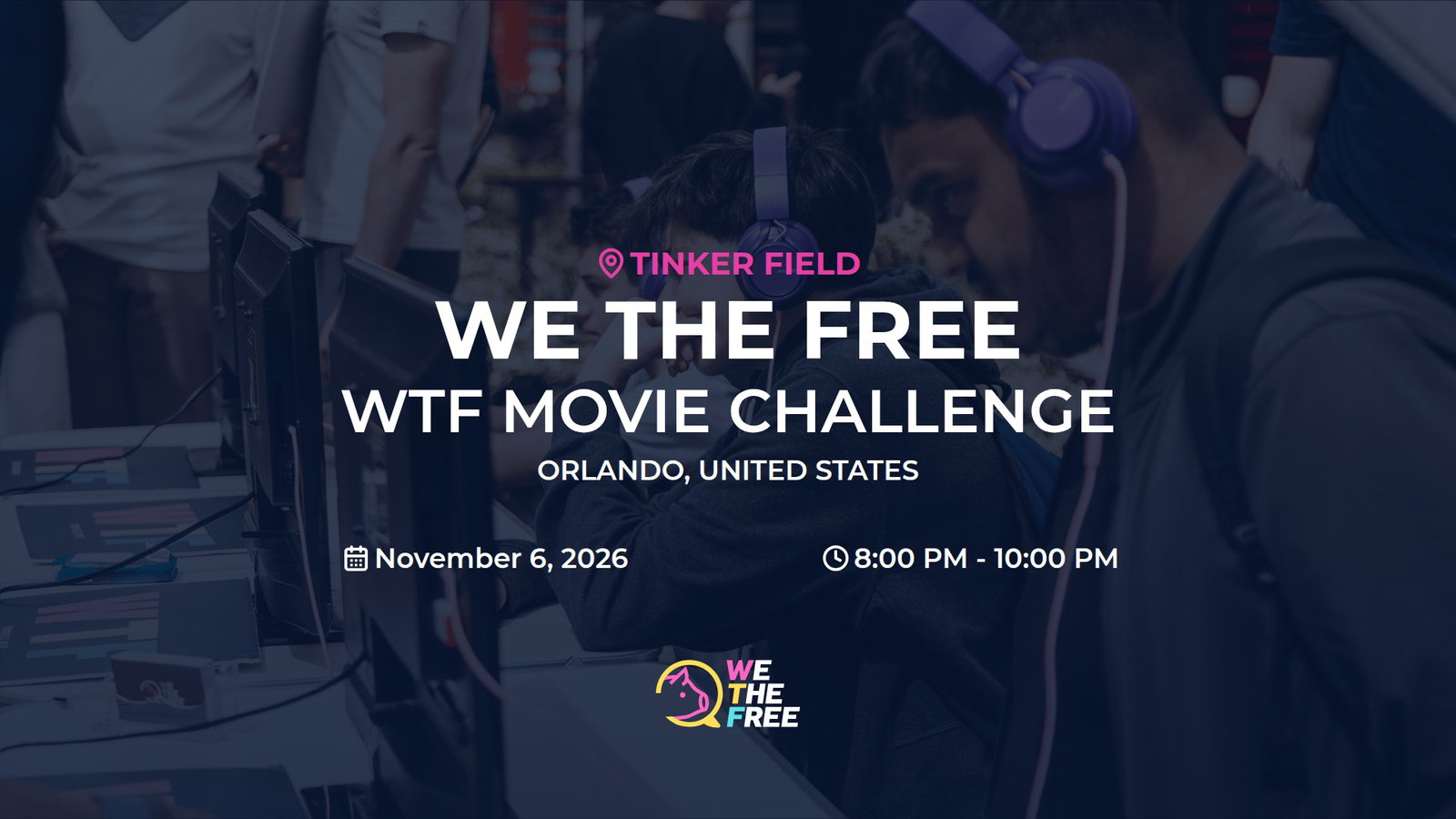
WTF: Orlando, USA - WTF Movie Challenge at EDC, November 6th, 2026
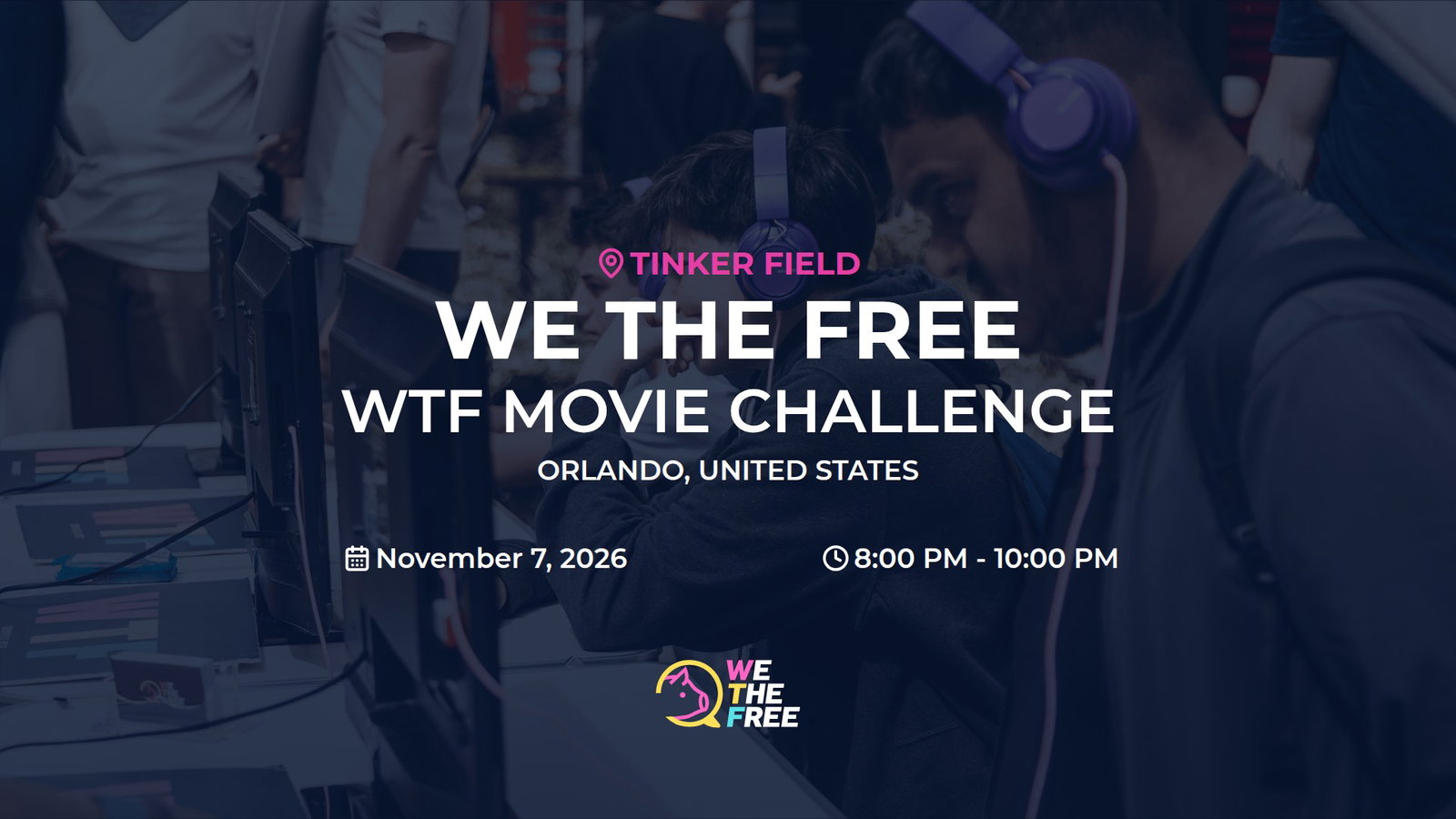
WTF: Orlando, USA - WTF Movie Challenge at EDC , November 7th, 2026
Eventos recientes

!!Rescheduled due to rain!! WTF: Orlando, USA - WTF Movie Challenge, October 8th, 2026

WTF: Orlando, USA - WTF Movie Challenge, August 21st, 2026

WTF: Orlando, USA - WTF Movie Challenge, August 9th, 2026
No te pierdas ningún evento
Añade los eventos de WTF: Orlando, USA a tu propio calendario, una sola vez. Los eventos nuevos, los cambios y las cancelaciones llegan solos, aunque tu app de calendario puede tardar hasta un día en actualizarse. No tienes que registrarte con nosotros.
¿Qué calendario usas?
¿Usas otra app de calendario? Copia este enlace y añádelo como suscripción de calendario:
Muéstrame paso a paso
- En un ordenador, haz clic en "Google Calendar" arriba. Google Calendar se abre en tu navegador; inicia sesión si te lo pide.
- Confirma que quieres añadir el calendario.
- El calendario aparece ahora en "Otros calendarios" y en la app de Google Calendar de tu móvil. En Android, si no aparece, abre los Ajustes de la app, toca el calendario y activa "Sincronizar".
La app de Google Calendar para móvil no puede añadir un calendario desde un enlace, por eso el paso 1 necesita un ordenador. Google puede tardar hasta un día en mostrar los eventos nuevos.
Si el botón no funciona: en Google Calendar, haz clic en + junto a "Otros calendarios" y elige "Desde URL". Pega el enlace de "Copiar enlace" y haz clic en "Añadir calendario".
Ayuda oficial de Google- En tu iPhone, iPad o Mac, toca "Calendario de Apple" arriba.
- Se abre tu app Calendario y te pregunta si quieres suscribirte. Toca "Suscribirse".
- En Cuenta (Ubicación en un Mac), elige iCloud para que el calendario aparezca en todos tus dispositivos. Después toca "Añadir". En iOS 26, toca la marca de verificación, y en un Mac haz clic en "Aceptar".
Si el botón no funciona: en la app Calendario de tu iPhone o iPad, toca "Calendarios", luego "Añadir calendario" y "Añadir suscripción a calendario", y pega el enlace de "Copiar enlace". En un Mac, elige Archivo > Nueva suscripción a calendario.
Ayuda oficial de Apple- Haz clic en "Outlook" arriba e inicia sesión con tu cuenta de Outlook, Hotmail o Live.
- Outlook te muestra el calendario que va a añadir. Haz clic en "Importar".
- El calendario aparece ahora en Outlook en la web y en la app de Outlook de tu móvil. Outlook puede tardar hasta un día en mostrar los eventos nuevos.
¿Usas Outlook del trabajo o de tu centro de estudios? Usa este enlace.
Si la dirección no aparece ya rellenada: en Outlook, ve a "Agregar calendario" y luego a "Suscribirse desde la web". Pega el enlace de "Copiar enlace" y haz clic en "Importar".
Ayuda oficial de Microsoft- Toca "Copiar enlace" arriba.
- En tu app de calendario, busca "Añadir calendario" y luego una opción llamada "Suscribirse", "Desde URL" o "Desde Internet".
- Pega el enlace y guarda. Los eventos aparecen ahora en tu calendario y se mantienen al día.
Ayúdanos a llegar a más personas
Tu donación forma voluntarios, impulsa nuestros equipos de activismo y financia el contenido que ya ha generado más de 15 millones de visualizaciones y 50.000 conversaciones cara a cara sobre los derechos de los animales.
